手动搭建TUIC v5
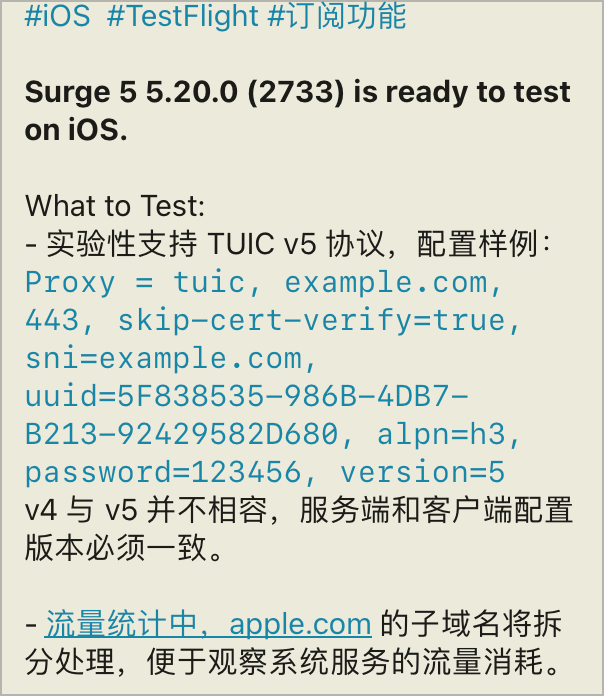
本来看着这些还是实验性功能,因为目前UI界面上没有version设置,通过配置文件文本模式编辑后的节点,如果用UI打开,会丢失部分配置信息,一般这种情况下我是不想折腾的,但是有几个人问起来了,也就结合以前写的TUIC部署步骤,简单写一下吧
折腾前需要准备的:最新版TF版的surge,并且订阅没有过期;有一个vps,有一个属于你的域名
建立服务端
进入ssh ,输入指令获取管理员权限
然后依次输入:
升级服务器
获取申请证书的certbot
建立服务器端的文件夹并进入该文件夹
获取服务器端程序:
因为最近作者一直在更新,版本更新比较快,所以去 作者的库查看下最新版
X86
ARM
赋予服务器端程序权限:
X86
ARM
这里每一行是一条指令,输入后按回车等执行完再进行下一条命令
建立服务器端配置:
(有些vps可能默认没有nano,那么就需要安装nano了,具体的方式可以自行搜索:nano 安装)
写入如下配置:
新建systemd配置文件
写入如下配置:
X86:
ARM
至此其实服务器端已经建立好了。如果你已经之前玩过trojan有证书的话就直接把证书放入到/opt/tuic 文件夹里按照上面的配置公钥命名为:fullchain.pem,私钥命名为:private.pem那么就已经完成了。如果没有的话就接着往下看,通过certbot申请证书吧
申请证书:
这里注意就是要把整个指令先复制到其它文本编辑器里面,把里面的:example@gmail.com 换成你的邮箱,your.com 换成你的域名,换好后再复制到ssh app里面按下回车执行
将获得的证书放到服务器配置文件内的位置:(把里面的your.com换成你自己的域名)
注意上面是两条指令,分别执行。
启动tuic服务并设置开机自启:
至此服务器端的配置已经全部完成了。你在surge配置里面就可以按照老刘提供的格式进行节点设置了,如下示意配置格式,1.1.1.1换成你的vps的IP,端口就是上面config.json里面设置的端口,password后面就是里面设置的密码,sni后面就是你的域名,uuid就是config.json里面user部分,可以自己去通过相应工具生成。
最新版的surge已经可以通过UI添加。参照填入即可
可以用下面命令获取证书指纹,在surge里面进行证书锁定,来进一步确保安全性。
因为certbot申请的证书有期限,所以设置个自动运行的脚本进行自动续期
新建一个certbot的hook脚本文件,用于让tuic重新加载续期后的新证书:
写入如下内容:(把里面的your.com换成你自己的域名)
给脚本执行权限:
测试续期的情况以及脚本能否正常运行:(里面的your.com换成你自己的域名)
至此服务器端就全部配置完成了。
重启:
如果想查看服务器状态,用这个指令
卸载:



评论
发表评论